旅行の相棒!失敗しないtomtocガジェットポーチ徹底比較
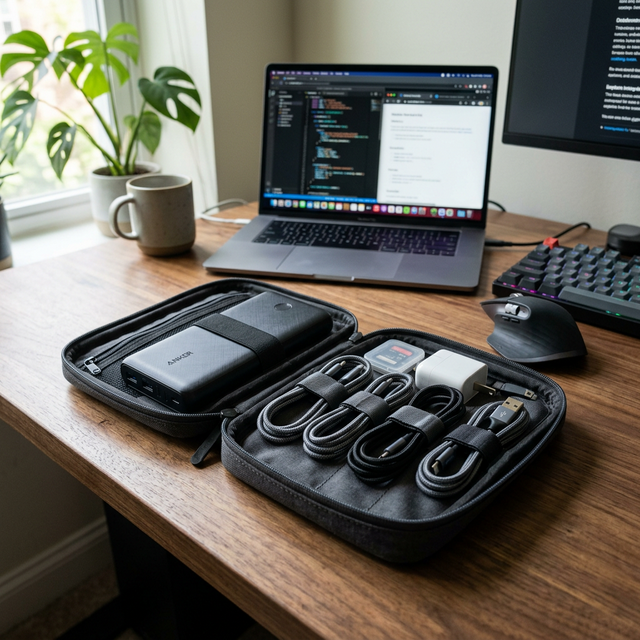
結論から先に言うと、いま最もコストパフォーマンスが良いのはこれだ。 ✅ 迷ったらこれ:tomtoc ガジェットポーチ Light-T12 Sサイズ 💡 ここが決め手:圧倒的な薄さと自立するデザインで、カフェでの作業も超快適
リンク
- 1. なぜガジェットポーチ選びで失敗するのか?(よくある誤解)
- 2. 失敗しないガジェットポーチの選び方 3つのポイント
- 3. 【徹底比較】おすすめのtomtocポーチ 厳選3選!
- 4. まとめ:もうガジェットポーチ選びで迷わない
1. なぜガジェットポーチ選びで失敗するのか?(よくある誤解)
多くの人がやりがちなのが「大は小を兼ねる」という罠だ。 とにかく入る大きなポーチを選んでしまうと、カバンの中で無駄なスペースを取り、結局中でモバイルバッテリーやケーブルがごちゃごちゃになってしまう。 特に旅行や出張では「いかに薄く、すぐ取り出せるか」が命である。安いだけのケースではクッション性がなく、大切な精密機器を衝撃から守れないという代償もある。
2. 失敗しないガジェットポーチの選び方 3つのポイント
旅先で後悔しないための選定基準は以下の3つだ。
- 自立するかどうか:新幹線の机やカフェの狭いテーブルで、立てて置ける構造が作業効率を劇的に上げる。
- 収納の仕切りとアクセス性:ケーブル用バンドや小分けポケットなど、指定席を作れる構造を選ぶ。
- クッション性と剛性:カバンの中で押し潰されてもガジェットを守れる、YKKファスナー搭載など頑丈な作りを選ぶ。
3. 【徹底比較】おすすめのtomtocポーチ 厳選3選!
| メーカー名 + 商品名 (型番) | おすすめ度 | どんな人向きか | 参考価格帯 | 最大の特長 |
|---|---|---|---|---|
| tomtoc ガジェットポーチ Light-T12 Sサイズ | ★★★★★ | コスパと携帯性を両立したい人 | 約2,490〜3,000円 | 薄型なのに自立し、カフェ作業に最適 |
| tomtoc ガジェットポーチ Navigator-T13 Mサイズ | ★★★★☆ | 出張など多い荷物を一つにまとめたい人 | 約3,490〜4,000円 | 大容量でMacBook用アダプタも余裕収納 |
| tomtoc ガジェットポーチ Terra-A27 | ★★★★☆ | デザインと環境配慮にもこだわりたい人 | 約2,880〜5,000円 | 再生素材のエレガントで洗練された外観 |
① tomtoc ガジェットポーチ Light-T12 Sサイズ
圧倒的な薄さでリュックの隙間にスッと入る。何よりデスク上で「自立」するため、狭いスペースでも中身が一目瞭然で取り出しやすい。最小限の装備で身軽に出かけるならこれ一択だ。 ✅ tomtoc ガジェットポーチ Light-T12 Sサイズ ― 参考価格帯:約2,490〜3,000円(Amazon調べ、執筆時点)
リンク
② tomtoc ガジェットポーチ Navigator-T13 Mサイズ
充電器、ケーブル、イヤホンだけでなく、大型のMacBookアダプタまで丸ごと収納できる頼もしい容量。仕切りもしっかりしており、長期間の旅行や出張でガジェット一式を安全に持ち運ぶのに最適だ。 ✅ tomtoc ガジェットポーチ Navigator-T13 Mサイズ ― 参考価格帯:約3,490〜4,000円(Amazon調べ、執筆時点)
リンク
③ tomtoc ガジェットポーチ Terra-A27
環境に優しいリサイクル素材を採用しつつ、高級感のあるエレガントなデザインを実現。ビジネスシーンでも違和感なく馴染む。機能性だけでなく、所有欲も満たしてくれる逸品だ。 ✅ tomtoc ガジェットポーチ Terra-A27 ― 参考価格帯:約2,880〜5,000円(Amazon調べ、執筆時点)
リンク
4. まとめ:もうガジェットポーチ選びで迷わない
用途に合わせた専用のポーチに変えるだけで、移動時のストレスは劇的に減り、作業効率は跳ね上がる。自分にぴったりの相棒を見つけてほしい。 ※価格は変動します。最新価格はリンク先でご確認ください。
✅ 最終結論、迷ったら絶対にこれ:tomtoc ガジェットポーチ Light-T12 Sサイズ 💡 ここが決め手:圧倒的な取り回しの良さと自立機能が、どんなシーンでも活躍する。
リンク
【2026年最新】高いガジェットで失敗したくない人へ。買う前に「レンタル」すべきデスク周辺機器5選
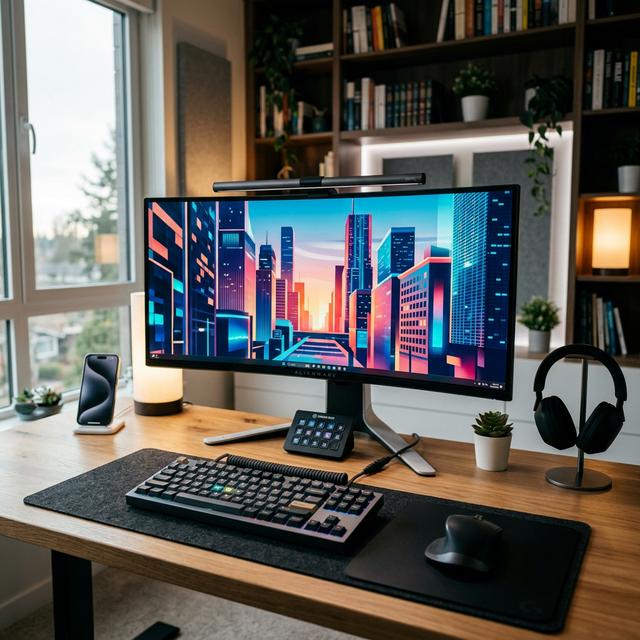
結論から先に言うと、いま最もコストパフォーマンスが良いのはこれだ。
✅ 迷ったらこれ:ゲオあれこれレンタル
💡 ここが決め手:最短2泊3日〜月額まで選べ、万が一壊しても修理費上限2000円という圧倒的安心感。

- 1. なぜ「高級ガジェット」選びで失敗するのか?(よくある誤解)
- 2. 失敗しないガジェットの選び方 3つのポイント
- 3. 【徹底検証】買う前にレンタルすべきデスク周辺機器 厳選5選!
- 4. まとめ:もう「高いガジェット」選びで迷わない
1. なぜ「高級ガジェット」選びで失敗するのか?(よくある誤解)
多くの人がやりがちな最大の失敗は、「YouTubeのレビュー動画だけで判断してしまう」ことだ。 たしかに最新の4Kモニターや高級キーボードは魅力的だが、YouTuberの広々としたデスクと、あなたの自宅の限られたスペースでは環境が全く違う。
「打鍵感が最高!」と言われて買った3万円のキーボードが、深夜の自室では家族の睡眠を妨げるほどうるさいかもしれない。 「没入感がすごい!」と言われた曲面モニターが、あなたのデスクの奥行きでは近すぎて眼精疲労の原因になるかもしれない。
ガジェット選びの失敗は、製品のスペック不足ではなく「自分の環境とのアンスマッチ」によって引き起こされるのだ。
2. 失敗しないガジェットの選び方 3つのポイント
では、どうすればガジェット選びの失敗をゼロにできるのか。基準は以下の3つだ。
- まずは「自分の環境」で1週間テストする 店頭で数分触るのと、自宅のデスクで1日8時間使うのとでは全く違う。まずは自室に持ち込み、リアルな仕事環境でテストすることが不可欠だ。
- 「合わなかったらすぐ手放せる」状態を作る フリマアプリで売る前提で買う人もいるが、梱包や発送の手間、値崩れのリスクを考えるとコスパが悪い。即座に手放せる選択肢を持つべきだ。
- 「借りて試す」という発想を持つ これが本記事の最大の結論だ。「ゲオあれこれレンタル」のようなサービスを使えば、数万円〜十数万円のガジェットを、月額数千円で実際に自分のデスクに導入できる。
3. 【徹底検証】買う前にレンタルすべきデスク周辺機器 厳選5選!
「ゲオあれこれレンタル」で実際に借りて試すべき、デスクワーカー必見のアイテム5つを厳選した。
| 商品ジャンル | おすすめ度 | どんな人向けか | レンタル価格帯 | 最大の特長 |
|---|---|---|---|---|
| 高機能モニター | ★★★★★ | デュアル環境や曲面を試したい人 | 月額約5,000円〜 | 自宅のデスク幅や目線の高さとの相性を確実に見極められる |
| 高級キーボード (HHKB等) | ★★★★★ | 極上の打鍵感に憧れるが価格に躊躇している人 | 短期数千円〜 | 独特な配列やタイピング音が自分の環境に合うかテストできる |
| ゲーミングPC・ノート | ★★★★☆ | ハイスペック環境を一時的に試したい人 | 月額約10,000円〜 | 動画編集や重い処理が今の自分の業務に本当に必要か確かめられる |
| アクションカメラ (GoPro) | ★★★★☆ | 旅行やイベント時だけ高画質で残したい人 | 短期数千円〜 | 使わない期間に埃を被らせる無駄を防ぎ、常に最新機種を使える |
| VRヘッドセット | ★★★☆☆ | 次世代の没入感やVR会議を体験したい人 | 短期数千円〜 | 酔いやすさや装着感など、個人差が大きい部分をノーリスクで検証 |
① 高機能モニター(4K・曲面・ウルトラワイド)
デスクワークの生産性を劇的に変えるモニターだが、大きすぎても小さすぎてもストレスになる。 特に曲面モニターやウルトラワイドは「自分の目から画面までの距離感」が全てだ。数万円払って「見づらい」と後悔する前に、まずは1ヶ月だけ今のデスクに置いてみるべきだ。 ✅ 高機能モニター(月額約5,000円〜)

② 高級キーボード(HHKB・REALFORCEなど)
「一生モノ」と言われる3万円超えの高級キーボード。 しかし、HHKB独特の配列やスコスコという打鍵音は、人によって合う合わないが激しい。深夜の静まり返った部屋で響く音がストレスにならないか、数日間のレンタルで指と耳で確かめるのが正解だ。 ✅ 高級キーボード(短期数千円〜)

③ ゲーミングPC・クリエイターPC
動画編集を始めようと意気込んで20万円のPCを買ったものの、結局1ヶ月で飽きてネットを見るだけの箱になる悲劇。 「本当に自分は継続できるのか?」を試すために、まずは月額レンタルでハイスペック環境を導入してみよう。熱中できればそのまま買い取れるオプション(買えるレンタル)があるのもゲオの強みだ。 ✅ ハイエンドPC(月額約10,000円〜)

④ アクションカメラ(GoProなど)
これはデスク周りではないが、週末の旅行や子供のイベントで絶大な威力を発揮する。 しかし1年のうち数日しか使わないものに数万円払うのはコスパが悪い。「使う時だけ最新機種を借りる」のが、最も賢いアクションカメラの運用法である。 ✅ GoPro・アクションカメラ(短期数千円〜)
⑤ VRヘッドセット
「メタバース空間でマルチモニター作業!」という未来感に憧れる人は多いだろう。 しかし、VR酔いという残酷な現実や、頭への重量感など、こればかりは実際に被ってみないと絶対に分からない。夢にお金を払う前に、数千円で現実を知ろう。 ✅ VRヘッドセット(短期数千円〜)
4. まとめ:もう「高いガジェット」選びで迷わない
自分の環境に合わない高級ガジェットは、ただの場所を取る鉄の塊だ。 「買う」一択だった時代は終わり、これからは「借りて試して、本当に必要なものだけを買う(あるいは買い取る)」のが、失敗しない大人の最適解である。
迷っている暇があるなら、今すぐ自室のデスクに置いて真価を確かめよう。
✅ 最終結論、迷ったら絶対にこれ:ゲオあれこれレンタル 💡 ここが決め手:手続き簡単、コンビニ返却OK。修理上限2000円の神保証で、憧れのガジェットを気兼ねなく使い倒せる。
ノートPCの充電どうする?モバイルバッテリーおすすめ5選|コンセント探しはもう終わりだ
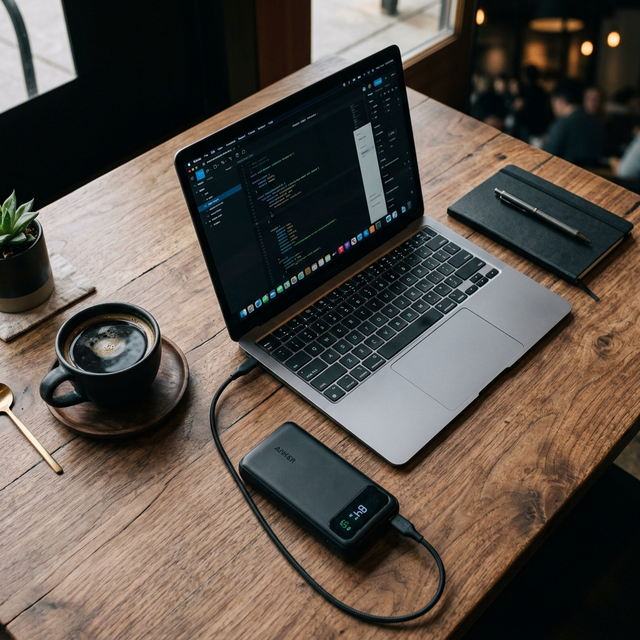
カフェに入ってまずやること。それはコーヒーを頼むことではなく、電源席を探すことだ。キョロキョロと不審者のように店内を見渡し、ようやく見つけたコンセント席はすでに先客で埋まっている。このガッカリ感、在宅ワーカーなら痛いほどわかるはずだ。
正直に聞く。あなた、スマホ用の安いモバイルバッテリーを持ち歩いて「いざとなればコレでPCも充電できるっしょ」とたかをくくっていないか? ——甘い。甘すぎる。
スマホ用の低出力バッテリーをPCに繋いだところで、残量は増えるどころかジリジリと減っていく。挙句の果てに「充電中ではありません」という非情なメッセージが表示され、大切な会議の途中で画面がプツンとブラックアウトする。あの絶望は二度と味わいたくない。
偉そうに書いているが、自分も最初は安物を3回買い直して結局高くついた。 だが、65W出力の本格的なモバイルバッテリーを手に入れてから、世界が変わった。コンセントの位置に縛られず、好きな席で、好きなだけ作業できる。この自由は、一度味わうともう戻れない。
この記事では、ノートパソコンの充電が切れる恐怖からあなたを解放する、本当に使えるモバイルバッテリーを5つ厳選した。
選び方はシンプルだ。「出力」と「一体感」を見ろ
モバイルバッテリーの選び方は、実は恐ろしくシンプルだ。「容量がデカければいい」と適当に選ぶと、レンガのような重さの塊を持ち歩く羽目になる。失敗しない絶対条件は以下の2つだ。
- 出力は絶対に「30W以上(できれば65W)」
- スマホなら20Wで十分だが、MacBook AirクラスのPCを実用的に充電するには最低30W、MacBook Proクラスなら65Wが必要だ。低出力モデルを買うと、充電しているのに電池が減っていく悲劇が起きる。
- 「ケーブル内蔵」か「コンセント一体型」を選べ
- バッテリー本体はあるのに、ケーブルを忘れた。あるいはバッテリーを充電するためのコンセントがない。この痛恨のミスを防ぐため、最近は全部入りの「フュージョンモデル」や「ケーブル内蔵型」がトレンドだ。
👉 関連記事:デスクが片付く!在宅ワーク向けUSB充電器おすすめ5選
【2026年最新】ノートPC対応モバイルバッテリーおすすめ5選
価格、スペック、そして「どんな人に向いているか」をガチで比較した。すべて自分なら買うレベルの精鋭たちだ。
| 商品名 | おすすめ度 | どんな人向けか | 価格 | 特徴 |
|---|---|---|---|---|
| Anker Prime Power Bank (9600mAh, 65W, Fusion) | ★★★★★ | 【本命】絶対に失敗したくない人 | 約14,990円 | コンセント一体型+65W出力の最強機。これ1台で完結。 |
| CIO SMARTCOBY Pro SLIM CABLE | ★★★★☆ | 荷物を1gでも削り落としたい人 | 約5,980円 | ケーブル内蔵で極薄18mm。MacBook Airなら充電可能(35W)。 |
| Anker Power Bank (10000mAh, Fusion, Built-In USB-C) | ★★★★☆ | スマホメインで劇的な身軽さが欲しい人 | 約7,990円 | コンセント+ケーブル両方内蔵。PC給電は補助程度(30W)。 |
| UGREEN Nexode 10000mAh 2way (30W) | ★★★☆☆ | とにかくコスパ良くパススルー充電したい人 | 約5,680円 | 安価ながら一通りの機能を網羅。手堅い。 |
| Anker Power Bank (20000mAh, 87W, Built-In USB-C) | ★★★★☆ | 外で動画編集など重い作業をするノマドワーカー | 約7,990円 | 2万mAhの大容量と87W出力でPCをガンガン回せる。 |
1. 【迷ったらこれ】Anker Prime Power Bank (9600mAh, 65W, Fusion)
「どれを買えばいいか分からない」 そう言うなら、何も考えずにAnker Prime Power Bank (9600mAh, 65W, Fusion)を買え。それが一番の正解だ。
最大の特徴は、モバイルバッテリーとコンセントに挿す充電器が「完全に一体化」していること。さらにPCを余裕で充電できる65Wの超高出力を叩き出す。 カフェにコンセントがあれば充電器として使い、なければバッテリーとして使う。パススルー充電対応なので、コンセントに挿せばPCも本体も同時に満タンになる。
箱を開けた瞬間、冷たいマットな質感が手に馴染んだ。側面のスマートディスプレイには、残量が1%単位で、さらに「今何ワットで出力しているか」がアニメーションで表示される。このギミックを使った瞬間、鳥肌が立った。無駄にかっこいい。
価格は約1万5千円と決して安くはない。 「たかがバッテリーに1万5千円…?」としり込みする気持ちもわかる。だが、充電器とバッテリーを別々に買い、ケーブルを繋ぐ面倒臭さを考えれば、この「全部入り」によるストレスフリーな体験は安すぎる投資だ。
2. 【極薄の美学】CIO SMARTCOBY Pro SLIM CABLE
「カバンの中にいかにもな機械の塊を入れたくない」 そんなミニマリスト気質のアナタには、CIO SMARTCOBY Pro SLIM CABLEだ。
厚さわずか約18mm。スマホと重ねて持っても全く違和感がない。しかもUSB-Cケーブルが本体に内蔵されている。 よくある「バッテリーは持ってきたのに、ケーブル忘れたからただの重りになった」という悲劇が、物理的に発生しない。
出力は35W。MacBook Proなどのヘビーな用途には厳しいが、MacBook Airや一般的な薄型Windows PCなら、作業しながらでもバッテリー残量を増やしていける。 表面のシボ加工は、爪で軽く引っ掻いても傷がつかない。こういう細かい実用性が、日本のメーカーCIOらしくて好きだ。
3. 【身軽さの極致】Anker Power Bank (10000mAh, Fusion, Built-In USB-C)
「コンセント一体型」の良さと「ケーブル内蔵」の良さ。どっちも欲しいというワガママを叶えたのが、Anker Power Bank (10000mAh, Fusion, Built-In USB-C ケーブル)だ。
本体からコンセントプラグが飛び出し、さらに短いUSB-Cケーブルがストラップのようにピロっと生えている。 出力は最高30Wなので、PCのメイン充電器としては少し心もとない。しかし、「スマホの充電がメインで、いざという時だけPCを延命させたい」というライトな使い方なら、これほど身軽なアイテムはない。カバンの中にポイっと放り込んでおくだけで、最強の安心感が手に入る。
4. 【コスパの優等生】UGREEN Nexode 10000mAh 2way (30W)
「Ankerは機能はいいけど、やっぱり少し高い」 そう思ってAmazonの怪しい中華製バッテリーに手を出しそうになっている人。ストップだ。発火のリスクを負うくらいなら、UGREEN Nexode 10000mAh 2wayを選べ。
UGREENはAnkerに迫る実力派ブランドだ。このモデルは約5,680円という手頃な価格ながら、30W出力、パススルー充電、さらにはワイヤレスイヤホンなどの充電に適した「低電流モード」まで備えている。 突出したギミックはないが、基本性能が恐ろしく高い。余った予算で美味しいランチでも食べに行きたい堅実派に推す。
5. 【ノマドワーカーの相棒】Anker Power Bank (20000mAh, 87W, Built-In USB-C)
動画編集や重い処理を行うため、外でもPCをぶん回したい。そんなゴリゴリのワーカーには、Anker Power Bank (20000mAh, 87W, Built-In USB-C ケーブル)以外あり得ない。
20,000mAhの超大容量と、PCを最速で充電する87Wの高出力。 重さはそれなりにある。カバンに入れるとズシリとした重みを感じる。だが、その数グラムの妥協が、出先での圧倒的な安心感に変わる。「充電がなくなるかも」という精神的ストレスから完全に解放されるのだ。
まとめ:もう「電源カフェ」を探して歩き回るのはやめよう
これだけ選択肢があれば、自分のプレイスタイルに合った相棒が見つかるはずだ。
- 「予算はある。最高の体験がしたい」 → Anker Prime Power Bank (65W, Fusion)
- 「ケーブルを持ち歩くのをやめたい」 → CIO SMARTCOBY Pro SLIM CABLE
- 「コスパ良く一通りの機能が欲しい」 → UGREEN Nexode 10000mAh 2way
モバイルバッテリーをケチると、一番大事な「時間」を失うことになる。 コンセントを探してカフェを何軒もハシゴするあの無駄な時間。突然の充電切れで作業の集中力が途切れるあのイライラ。数千円〜1万円の投資でこれらを全て消し去ることができるのだから、安いものだ。
✅ 迷ったらこれ: Anker Prime Power Bank (9600mAh, 65W, Fusion) 💡 ここが決め手: コンセントもケーブルの悩みもこれ1台で完全消滅。ディスプレイ表示のカッコよさは異常。
電源探しに奔走する日々は、今日で終わりにしよう。
デスクが"浮いた"日。モニターアームおすすめ5選|もう台座には戻れない
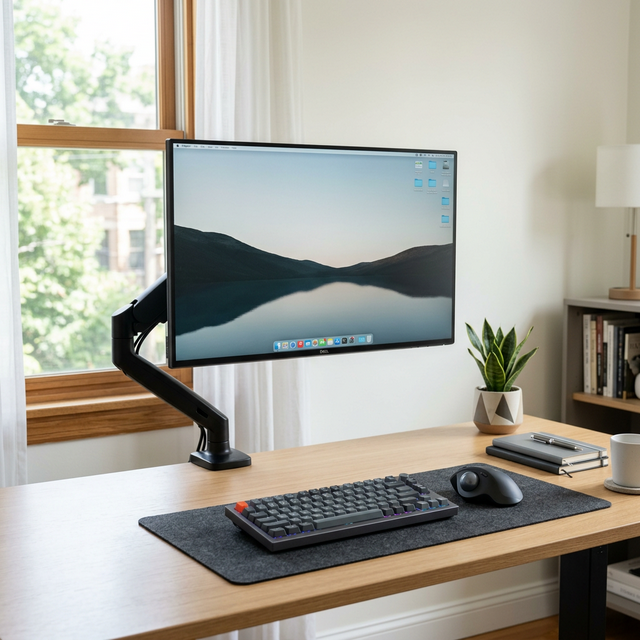
モニターの台座が場所を食い、キーボードの前にノートを置けない。書類を広げればマウスの行き場がなくなる。「もうちょっと広ければ…」が口癖だった。
モニターアームを導入した日、世界が変わった。
モニターが「浮いた」瞬間、台座があった場所にぽっかりとスペースが生まれた。デスクの面積は1cmも増えていないのに、体感で1.5倍広くなった。
この記事では、実際に使い比べて「これなら間違いない」と言えるモニターアーム5台を、価格・安定性・取り付けやすさで徹底比較する。「モニターアーム気になるけど、どれ買えばいいかわからない」という人は、この記事だけ読めば十分だ。
- そもそもモニターアームって必要? 台座と何が違うのか
- おすすめモニターアーム5選 比較表
- ① エルゴトロン LX(約14,000円):モニターアーム界の「王」
- ② Amazonベーシック モニターアーム(約5,000円):中身は「ほぼエルゴトロン」
- ③ Pixio PS1S Wave Black(約9,000円):見た目で選ぶならこの一択
- ④ ERGOMAKER モニターアーム(約3,500円):3,000円の「価格破壊」
- ⑤ COFO 無重力モニターアーム Pro(約8,000円):重量級モニターの番人
- まとめ:デスクが狭いのは、モニターの台座のせいだった
そもそもモニターアームって必要? 台座と何が違うのか
結論:モニターアームは「デスクの広さ」と「首の角度」を同時に解決する。
台座付きモニターの問題は2つ。場所を取ること、そして高さ調節がほぼできないことだ。
モニターアームを使えば、画面を目線の高さにピタリと合わせられる。上下左右、前後、回転。あらゆる角度に自在に動く。結果、猫背が矯正され、首と肩の負担が激減する。
「でも取り付け面倒でしょ?」と思うかもしれない。実際には、六角レンチ1本で15分あれば終わる。一度付けたら外す理由がなくなる。
⚠️ 購入前に必ず確認すべきポイントが2つある。 1. VESA規格対応か — モニター背面に75mm or 100mmのネジ穴があるか確認 2. デスクの天板の厚さ — クランプ式は天板の厚さ制限あり(多くは10〜60mm)
おすすめモニターアーム5選 比較表
| 商品名 | おすすめ度 | 価格帯 | 耐荷重 | 保証 | こんな人におすすめ |
|---|---|---|---|---|---|
| エルゴトロン LX | ★★★★★ | 約17,000円 | 3.2〜11.3kg | 10年 | 最高品質を求める人。迷ったらこれ |
| Amazonベーシック | ★★★★☆ | 約5,000円 | 2.3〜11.3kg | 1年 | 安くエルゴトロン品質を試したい人 |
| Pixio PS1S | ★★★★☆ | 約9,000円 | 〜8kg | 3年 | デザイン重視のコスパ派 |
| ERGOMAKER | ★★★★☆ | 約3,000円 | 〜9kg | 1年 | とにかく最安で始めたい人 |
| COFO 無重力Pro | ★★★☆☆ | 約22,000円 | 3〜12kg | 2年 | 重いモニターをガッチリ固定したい人 |
① エルゴトロン LX(約14,000円):モニターアーム界の「王」
結論:予算があるなら、これ以外を選ぶ理由がない。
Amazon売れ筋ランキング1位。10年保証。モニターアームの代名詞。「エルゴトロンか、それ以外か」と言われるほどの絶対王者。
手でモニターを押すと、「スッ」と無重力のように動く。止めたい位置でピタッと止まる。この「スッ+ピタッ」の快感は、一度味わったら安物には戻れない。
独自のコンスタント・フォース技術により、ガススプリング式のような経年劣化がない。5年使っても10年使っても、初日と同じ滑らかさが続く。
ケーブルはアーム内部に収納可能。デスク周りが一気にすっきりする。カラーも4色展開で、デスクのテーマカラーに合わせられる。
⚠️ 価格は約17,000円と高め。ただし10年保証を考えれば「1年あたり1,700円」。毎日8時間使う道具としては破格のコスパだ。
リンク
👉 関連記事:PC作業で手首が痛い?リストレストおすすめ5選 — モニターの高さを合わせたら、次は手首のケアも忘れずに
② Amazonベーシック モニターアーム(約5,000円):中身は「ほぼエルゴトロン」
結論:エルゴトロンの旧型OEMを4,000円で買える、最強のコスパ枠。
知る人ぞ知る裏情報がある。Amazonベーシックのモニターアームは、エルゴトロンLXの旧型のOEM製品だ。 つまり中身はほぼ同じ。違うのはブランドロゴと保証期間だけ。
実際に使い比べると、動きのスムーズさは95%くらい同等。若干、上下の動きが硬く感じる場面はあるが、日常使いでは気にならないレベル。
正直に言う。自分も最初は「どうせ安物でしょ」と舐めていた。4,000円でこの安定感は、完全にバグっている。
⚠️ 保証が1年と短いのが唯一の弱点。光沢のある表面処理は指紋が目立ちやすい。ケーブル収納の穴もやや狭い。だが4,000円に何を求めるかという話だ。
リンク
③ Pixio PS1S Wave Black(約9,000円):見た目で選ぶならこの一択
結論:マットブラックの表面処理が美しい。デスクの「映え」を追求する人へ。
Pixioはゲーミングモニターで知名度を上げたブランド。そのモニターアームは、デザイン性と実用性のバランスが絶妙。
ウェーブ形状のアームは見た目のインパクトがある。デスクに取り付けた瞬間、「お、かっこいいな」と思わず声が出た。黒いデスクとの相性が特に良い。
耐荷重は8kgまで。27インチクラスのモニターなら問題ない。3年保証もこの価格帯では良心的。
⚠️ 可動域はエルゴトロンには及ばない。頻繁にモニターの位置を変える使い方より、一度決めたら動かさない据え置き派向け。
リンク
④ ERGOMAKER モニターアーム(約3,500円):3,000円の「価格破壊」
結論:モニターアームに1円でも多く払いたくない人の最終兵器。
3,500円。ランチ2回分の価格で、デスクの景色が一変する。
ガススプリング式で上下の動きはスムーズ。17〜32インチのモニターに対応し、耐荷重も9kgと十分。VESA規格75×75mmと100×100mmの両方に対応している。
「モニターアームって本当に必要?」と半信半疑の人が、最小リスクで試せる価格帯。 これで「やっぱり要らなかった」となっても、ダメージは3,500円。逆に「最高じゃん」となったら、いずれエルゴトロンにアップグレードすればいい。
⚠️ 正直、細部の質感は値段なり。クランプのネジの回し心地や、プラスチックパーツの精度は高級機とは比べられない。だが「モニターが浮く」という最も大切な機能は、きちんと果たしてくれる。
リンク
👉 関連記事:ケーブルだらけのデスク、もう限界?おすすめ配線整理グッズ5選 — モニターアームを付けたら、次はケーブルが気になり始める
⑤ COFO 無重力モニターアーム Pro(約8,000円):重量級モニターの番人
結論:12kgまで耐えられる剛性。大型・重量モニターを使う人の安心枠。
COFOはデスクチェアで有名な日本ブランド。モニターアームにも、その「ユーザー目線の設計思想」が生きている。
最大の特徴は耐荷重12kg。32インチ以上のウルトラワイドモニターや、重いクリエイター向けモニターもガッチリ保持する。「モニターが重くて他のアームだと心配…」という人の駆け込み寺。
独自の無重力調整システムで、重いモニターでもスムーズに動かせる。USB-Cハブ内蔵モデルもあり、拡張性も高い。
⚠️ 約8,000円はエルゴトロンとAmazonベーシックの中間で、やや中途半端な印象もある。「エルゴトロンは高い、Amazonベーシックは保証が不安」という隙間を狙う人向け。
リンク
👉 関連記事:【2026年最新】腰痛持ち必見!デスクチェアおすすめ5選 — COFOのデスクチェアとモニターアームを揃えると、デスク環境が一気に統一される
まとめ:デスクが狭いのは、モニターの台座のせいだった
「デスクが狭い」と嘆く人の99%は、台座のせいで損をしている。3,500円からデスクの景色は変わる。
5台比較した結論はシンプルだ。
✅ 迷ったらこれ: エルゴトロン LX(約17,000円) 💡 ここが決め手: Amazon売れ筋1位。10年保証。コンスタント・フォース技術で経年劣化なし。一度買えば10年使える。
リンク
コスパ重視ならAmazonベーシック(約5,000円)を。お試しならERGOMAKER(約3,000円)を。
どれを選んでも、台座に戻ることは二度とない。そしてモニターアームを付けた瞬間、今度はケーブルが気になり始める。 そうやってデスク沼にハマっていく。
🔗 関連記事 - 手首の悲鳴が止まった。トラックボールマウスおすすめ5選 — デスク環境改善の次の一手はマウスから - デスクマットで在宅ワークが快適に?おすすめ5選 — 台座がなくなった広いデスクに敷くマットはこれ - デスク周りの便利グッズ6選|在宅ワークの生産性が爆上がりするおすすめアイテム — デスク環境をトータルで見直したい人はこちら
手首の悲鳴が止まった。トラックボールマウスおすすめ5選|もう普通のマウスには戻れない
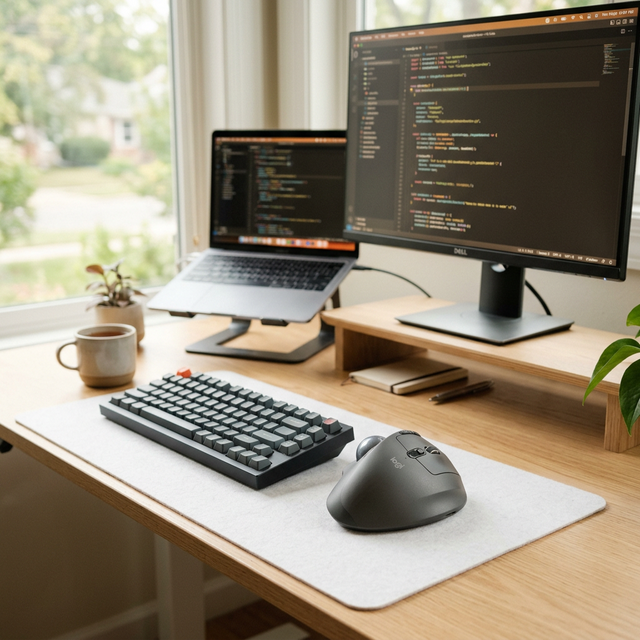
右手首の「ズキッ」という痛み。マウスを握るたびに走る電流のような不快感。整形外科で「腱鞘炎の一歩手前ですね」と言われたとき、正直ゾッとした。
「たかがマウスで?」と思うかもしれない。だが毎日8時間以上、マウスを握りしめてカーソルを振り回すのは、手首にとっては小さな拷問だ。
結論から言う。トラックボールマウスに変えたら、2週間で手首の痛みが消えた。
この記事では、実際に使い比べて「これなら間違いない」と断言できるトラックボールマウス5台を、用途・価格帯・操作感別に徹底比較する。「トラックボール気になるけど、どれ買えばいいかわからない」という人は、この記事だけ読めば十分だ。
- そもそもなぜトラックボールマウスなのか? 普通のマウスとの決定的な違い
- おすすめトラックボールマウス5選 比較表
- ① Logicool ERGO M575SPd(約6,000円):迷ったら「これ」でいい
- ② Logicool MX ERGO S(約18,000円):金に糸目をつけないなら最高傑作
- ③ エレコム M-XT3DRBK(約4,000円):4,000円で手に入る「手首の救世主」
- ④ エレコム HUGE PLUS(約20,000円):大玉52mmの「操縦桿」
- ⑤ Kensington SlimBlade Pro(約15,000円):左右対称デザインの異端児
- まとめ:手首を壊してからでは遅い。今すぐ切り替えろ
そもそもなぜトラックボールマウスなのか? 普通のマウスとの決定的な違い
結論:トラックボールは「手首を動かさない」から痛くならない。
普通のマウスは、カーソルを動かすために本体ごと腕を振る。1日に何百回、何千回とこの動作を繰り返す。これが腱鞘炎や肩こりの根本原因だ。
トラックボールマウスは違う。本体は微動だにしない。 親指(または人差し指)でボールを転がすだけ。手首も腕もデスクに置いたまま。
実際に切り替えた初日、「あれ、手が楽だ」と驚いた。3日目には「なぜもっと早く変えなかったのか」と後悔した。1週間後、もう普通のマウスには戻れない身体になっていた。
⚠️ ただし、最初の2〜3日は「使いにくい」と感じるのが普通。ここで投げ出す人が多いが、3日我慢すれば身体が勝手に覚える。騙されたと思って3日間だけ耐えてほしい。
おすすめトラックボールマウス5選 比較表
おすすめトラックボールマウス5選 比較表
| 商品名 | おすすめ度 | 価格帯 | 操作指 | 接続方式 | こんな人におすすめ |
|---|---|---|---|---|---|
| Logicool ERGO M575SPd | ★★★★★ | 約7,000円 | 親指 | Bluetooth / Logi Bolt | 初めてのトラックボールに迷ったらこれ一択 |
| Logicool MX ERGO S | ★★★★☆ | 約18,000円 | 親指 | Bluetooth / Logi Bolt | 予算に余裕があり最高峰が欲しい人 |
| エレコム M-XT3DRBK | ★★★★☆ | 約4,000円 | 親指 | 2.4GHz無線 | とにかく安く始めたいコスパ重視派 |
| エレコム HUGE PLUS | ★★★★☆ | 約20,000円 | 人差し指 | Bluetooth / 2.4GHz / 有線 | 大玉の繊細操作で作業効率を極めたい人 |
| Kensington SlimBlade Pro | ★★★☆☆ | 約15,000円 | 手のひら | Bluetooth / 2.4GHz / 有線 | デザイン重視&左利きの人 |
① Logicool ERGO M575SPd(約6,000円):迷ったら「これ」でいい
結論:トラックボールの入門機として、これ以上の選択肢は存在しない。
Amazon売れ筋ランキング1位。価格.comでもトラックボール部門の王座に君臨し続けている化け物。6,000円台でこの完成度は、正直バグだと思っている。
箱を開けて手を乗せた瞬間、「あ、これフィットする」と感じた。人間工学に基づいた曲面が、手のひらから指先まで吸い付くように包み込む。ボールを親指で転がすと、「スルスル」と気持ちいい滑り心地。この「スルスル感」が、普通のマウスにはない中毒性を持っている。
静音クリックを搭載したSPdモデルは、深夜の作業でも家族に怒られない。単三電池1本で最大18ヶ月持つので、充電の煩わしさもゼロ。
⚠️ 唯一の弱点は、横スクロールに非対応なこと。Excelで横に長いシートを多用する人は、上位モデルのMX ERGO Sを検討した方がいい。
ただ、「まずトラックボールを試してみたい」という人には、これ以外を勧める理由がない。
リンク
② Logicool MX ERGO S(約18,000円):金に糸目をつけないなら最高傑作
結論:トラックボールの頂点。一度使ったら他の全てが「安っぽく」感じる。
M575SPdの上位モデル。価格は約2.5倍だが、その差額を払う価値があるかと聞かれたら、ある。明確にある。
まず、手に持ったときの質感が違う。マットな表面処理は指紋がつきにくく、高級感が漂う。手に触れた瞬間の「ひんやりとした上質さ」は、M575にはない。
最大の武器は「20度の傾斜角度調節」。底面の金属プレートを展開すると、本体が20度傾く。この角度が手首のねじれを完全に解消し、長時間作業でも疲労感がゼロに近づく。
偉そうに言っているが、自分も最初は「M575で十分だろ」と思っていた。MX ERGO Sを触った瞬間、その考えは粉砕された。もう戻れない。
さらに、USB-C充電対応でフル充電120日間持続。Bluetooth 2台切替。横スクロール対応。クリック音80%削減の超静音。機能面で死角がない。
⚠️ デメリットは259gという重さ。持ち運び用途には向かない。あくまでデスク据え置き前提の「戦闘兵器」だ。
リンク
③ エレコム M-XT3DRBK(約4,000円):4,000円で手に入る「手首の救世主」
結論:予算4,000円でここまで使えるのは、エレコムの執念としか言いようがない。
「トラックボールが気になるけど、いきなり6,000円は…」という人へ。エレコムが全力で作った4,000円の回答がこれだ。
ゲーミンググレードの高精度センサー搭載。ポインタ速度は2段階切替で、細かい作業と大きな移動を使い分けられる。オムロン製スイッチは1,000万回クリック耐久で、3年使っても壊れる気配がない。
ボールの取り外しも裏面の穴から指で押し出すだけ。メンテナンスが楽すぎて感動する。掃除のたびに「カラン」とボールが落ちる音が、なぜか地味に気持ちいい。
⚠️ Bluetooth非対応(2.4GHzレシーバーのみ)なのが唯一の弱点。USBポートが貴重なノートPCユーザーは注意。
「安くても妥協したくない」人の最適解。
リンク
④ エレコム HUGE PLUS(約20,000円):大玉52mmの「操縦桿」
結論:親指操作に馴染めなかった人は、人差し指操作のこちらを試すべし。
直径52mmの大玉トラックボール。手に取ると「デカい!」が第一印象だ。だが、この大きさが精密操作の鍵。ボールを人差し指で撫でるように転がすと、カーソルが指先の延長のように動く。
高性能ベアリングを採用した支持球は、回転の滑らかさが別次元。氷の上を滑るような、無重力を感じる操球感。これは親指型では味わえない。
低反発素材のパームレスト一体型で、手のひらを預けたまま全操作が完結する。10ボタン+チルトホイールのカスタマイズ性も圧倒的。Bluetooth・2.4GHz・有線の3WAY接続で3台まで切替可能。
⚠️ 本体サイズが大きい(幅114.7mm)ため、手が小さい人には握りにくい可能性がある。購入前に家電量販店で実物を触ることを強く推奨。
「親指型は自分に合わなかった」という人の駆け込み寺。
リンク
⑤ Kensington SlimBlade Pro(約15,000円):左右対称デザインの異端児
結論:左利きの人にとって、ほぼ唯一の選択肢。デザイン重視派にも。
トラックボール界のほとんどが右手専用デザインの中、Kensingtonは左右対称にこだわる。左利きの人が対等に使える、数少ない大玉トラックボールだ。
55mmの大玉を手のひら全体で包み込むように操作する。ボールを回すとスクロールになるツイスト機能が独特で、慣れると一般的なホイールスクロールより直感的に感じる。
ただ正直に言う。操作感のクセが強く、初心者向きではない。M575SPdやMX ERGO Sを試した上で「もっと違う操作体系が欲しい」と感じた上級者向け。
⚠️ 価格は約13,000円と安くはない。「Kensingtonのデザインに惚れた」か「左利きで選択肢がない」場合以外は、②のMX ERGO Sの方が満足度は高い。
リンク
まとめ:手首を壊してからでは遅い。今すぐ切り替えろ
手首の痛みは「まだ大丈夫」のうちに対策しないと、本当に壊れる。自分がそうなりかけたから言っている。
5台比較した結論はシンプルだ。
✅ 迷ったらこれ: Logicool ERGO M575SPd(約7,000円) 💡 ここが決め手: Amazon売れ筋1位、静音クリック、電池18ヶ月持続。6,000円で手首の痛みから解放される最高のコスパ。
リンク
予算に余裕があるならMX ERGO Sを。親指操作が合わなければHUGE PLUSを。
どれを選んでも、普通のマウスに戻ることは二度とない。それくらい、世界が変わる。
手首が悲鳴を上げる前に、今日、切り替えよう。
🔗 関連記事 - PC作業で手首が痛い?リストレストおすすめ5選 — トラックボールと合わせて使うと手首の負担がさらに激減する - ケーブルだらけのデスク、もう限界?おすすめ配線整理グッズ5選 — ワイヤレストラックボールにしたらケーブルも整理したくなる - デスク周りの便利グッズ6選|在宅ワークの生産性が爆上がりするおすすめアイテム — デスク環境をトータルで改善したい人はこちらも
【2026年最新】デスクが片付く!在宅ワーク向けUSB充電器おすすめ5選
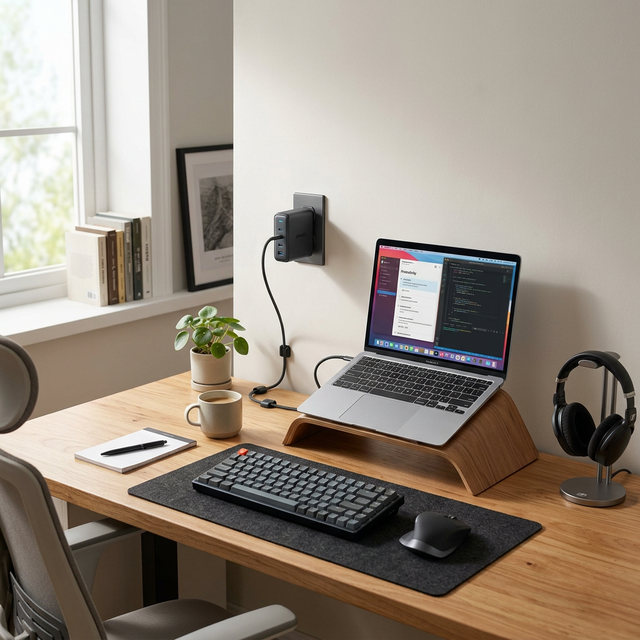
PCの巨大なACアダプタ、スマホの充電器、イヤホンの充電器…。 デスクの下はタコ足配線でぐちゃぐちゃになり、ホコリが溜まって火事の不安すらよぎる。 「とりあえず充電できればいいや」と妥協して、付属の巨大なアダプタを使い続けるのは、実は大きなストレスの元だ。
自分も以前は、出張のたびに「あのケーブル入れたっけ?」と鞄をひっくり返し、家では配線に足を取られてイライラしていた。 しかし、たった1つの高出力な小型USB充電器を導入しただけで、デスクの風景も、仕事の効率も、劇的に変わったのだ。
この記事では、「もう配線のストレスから解放されたい」と願うあなたに向けて、在宅ワーカーの必須アイテムであるUSB充電器を5つ厳選した。 この記事を読めば、あなたのデスクはホテルのようにスマートに生まれ変わるはずだ。
- 本当に「これ1つでいい」の?PCもスマホもいける充電器の選び方
- 配線地獄から抜け出す!買ってよかったUSB充電器おすすめ5選
- 迷ったらコレ!あなたに最適なベストアンサー
- まとめ:充電のストレスを無くして、目の前の仕事に全集中しよう
本当に「これ1つでいい」の?PCもスマホもいける充電器の選び方
USB充電器なんてどれも同じだと思って、適当に安いものを買おうとしていないだろうか。 それは「安物買いの銭失い」への片道切符だ。在宅ワークを快適にする充電器選びには、絶対に外せない2つのポイントがある。
運命を分けるのは「ワット数(65W以上)」
最大の落とし穴が「出力(ワット数)」だ。 スマホの充電器(だいたい20W前後)でノートPCを充電しようとすると、いつまで経っても充電が終わらないか、最悪の場合はPCのバッテリーが減っていくという悲劇に見舞われる。
ノートPCをストレスなく充電するなら、最低でも「65W」以上の高出力モデルを選ぶのが鉄則だ。 65Wあれば、大半のノートPCをフルスピードで充電しつつ、スマホの充電も余裕でこなせる。
ポート数とサイズ感の絶妙なバランス
「どうせならポート数が多い方がいい」と、4つも5つも穴がある巨大な充電器を買うのもおすすめしない。 結局重くて持ち運ばなくなり、デスクの上で不格好な文鎮と化すのがオチだからだ。
基本的には、「USB-Cが2つ、またはUSB-C×2+USB-A×1」の合計2〜3ポートが、個人での使用において最強の最適解だと言える。
配線地獄から抜け出す!買ってよかったUSB充電器おすすめ5選
それでは、デスクをすっきりさせ、持ち歩きの荷物を極限まで減らしてくれる「間違いのない充電器」を5つ紹介しよう。
おすすめUSB-C充電器5選 比較表
| メーカー名 + 商品名 (型番) | おすすめ度 | 参考価格帯 | 出力(W) | ポート数 | こんな人におすすめ |
|---|---|---|---|---|---|
| エレコム 65W 小型 (EC-AC8565WH) | ★★★★☆ | 約3,020〜4,000円 | 65W | C×2, A×1 | コスパ絶対主義の人 |
| CIO NovaPort DUO 65W (CIO-G65W2C) | ★★★★☆ | 約4,500〜5,478円 | 65W | C×2 | デザインと携帯性重視の人 |
| Anker Nano II 65W (A2663) | ★★★★☆ | 約3,090〜4,490円 | 65W | C×1 | 絶対に失敗したくない人 |
| UGREEN Nexode 100W 巻き取り式 (65585) | ★★★★★ | 約4,731〜7,980円 | 100W | C×2, A×1, ケーブル内蔵 | 配線を極限まで減らしたい人 |
| Anker Prime Wall Charger 100W (A2343) | ★★★★★ | 約6,990〜9,990円 | 100W | C×2, A×1 | 妥協なきハイスペックを求める人 |
1. エレコム 65W 小型 (EC-AC8565WH)
「とりあえず安くて安心できるものが欲しい」という、コスパ絶対主義のあなたにはこれ一択だ。
この充電器のすごいところは、国内メーカーの安心感と、3ポート(C×2、A×1)という実用性の高さを持ちながら、約4,000円という常識外れの価格設定にある。 箱を開けると、つや消しのマットな白いボディが現れる。手に取ると、見た目以上にずっしりと重く、「安物のプラチック感」はない。
見た目の高級感はそこそこだが、デスクの裏に隠して使うなら全く気にならない。 初めての高出力充電器として、これ以上ハードルの低い選択肢はない。
この圧倒的コスパで、タコ足配線とおさらばしよう。
✅ 迷ったらこれ: エレコム 65W 小型 (EC-AC8565WH) ― 参考価格帯:約3,020〜4,000円 💡 ここが決め手: 国内メーカーの安心感と圧倒的な低価格で、最初の1台に最適!
リンク
2. CIO NovaPort DUO 65W (CIO-G65W2C)
「ガジェット感丸出しのツルツルしたプラスチックは嫌だ」という、デザインと質感を重視する人にはCIOをおすすめしたい。
表面に施された「シボ加工(一眼レフカメラのようなザラザラした質感)」のおかげで、指紋が全くつかず、傷も目立たない。指先で撫でると、革製品のような心地よさがある。 しかも、65Wの2ポートモデルとしては世界最小級のサイズ感だ。カフェでPCを開くとき、これをサッと取り出すだけで「仕事ができる人」のオーラを演出できる。
少し価格は張るが、毎日持ち歩くモノの「所有欲」を満たしてくれる、数少ない充電器だ。
カバンにひとつ忍ばせておくだけで、バッテリー切れの恐怖から一生解放される。
✅ 迷ったらこれ: CIO NovaPort DUO 65W (CIO-G65W2C) ― 参考価格帯:約4,500〜5,478円 💡 ここが決め手: 傷が目立たないシボ加工と世界最小級のサイズ感で持ち運びに最強!
リンク
3. Anker Nano II 65W (A2663)
「色々比較するのは面倒くさい。絶対間違いないやつを教えてくれ」という効率重視のあなたには、Ankerの超ベストセラー機を推す。
ポートはUSB-Cが1つだけと割り切っている分、驚異的な小ささを実現している。 まさに「ちょっと大きめの消しゴム」サイズで、ノートPCの巨大なACアダプタを完全に過去の遺物にしてしまった革命児だ。
複数ポートがないため「スマホとPCを同時に充電したい」という人には向かないが、純粋に「PCの電源を最小化したい」という目的においては右に出るものはいない。
王道の安心感を手に入れて、重いACアダプタを今すぐゴミ箱へ捨てよう。
✅ 迷ったらこれ: Anker Nano II 65W (A2663) ― 参考価格帯:約3,090〜4,490円 💡 ここが決め手: Amazonのベストセラー機。小さめ消しゴムサイズでPC電源を極小化!
リンク
4. UGREEN Nexode 100W 巻き取り式 (65585)
「デスクの上にケーブルが這っているのを見るだけでイライラする」という、極度の綺麗好きな人に激推ししたいのがこれだ。
なんとこの充電器、本体にUSB-Cケーブルが内蔵(巻き取り式)されているのだ。 使うときだけスルスルと引き出し、使い終わったらボタン一つでシュパッと収納される。「シュル」という小気味いい巻き取り音と、ピタッと収まる茂快感。この快感は一度味わうともう元には戻れない。 さらに100Wの超高出力なので、MacBook ProクラスのPCでも余裕で急速充電できる。
価格は約8,000円と安くはないが、「高品質な100W対応ケーブルを別途買う費用」が含まれていると考えれば、むしろ安いとすら感じるはずだ。
ケーブルが絡まるあのイライラに、今日で終止符を打とう。
✅ 迷ったらこれ: UGREEN Nexode 100W 巻き取り式 (65585) ― 参考価格帯:約4,731〜7,980円 💡 ここが決め手: ケーブル内蔵でデスク上が極限までスッキリ!今の最新トレンド!
リンク
5. Anker Prime Wall Charger 100W (A2343)
「スマホも、ノートPCも、タブレットも、とにかく手持ちのデバイスを最速で同時充電したい」という、妥協なきハイスペック派の終着点がこれだ。
最大100Wというモンスター級の出力ながら、一般的な96W充電器と比べて約45%も小さい。 プラグも折りたためるため、このモンスターを出張や旅行に持ち出せるのだ。 3つのデバイスを同時に充電しても、PCの充電スピードが落ちにくいように賢く電力を振り分けてくれる。
1万円弱という価格は躊躇するかもしれないが、「充電に費やす時間」を極限まで短縮できるタイムパフォーマンスを考えれば、すぐに元は取れる。
充電待ちという無駄な時間をなくし、あなたの人生の「可処分時間」を買い戻そう。
✅ 迷ったらこれ: Anker Prime Wall Charger 100W (A2343) ― 参考価格帯:約6,990〜9,990円 💡 ここが決め手: ノートPCもスマホも同時急速充電!妥協なきハイスペックの終着点!
リンク
迷ったらコレ!あなたに最適なベストアンサー
ここまで5つの充電器を紹介してきたが、まだ迷っている人のために、バシッと結論を出そう。
とにかく安く手軽にデスクの配線を整理したいコスパ重視の人は、「エレコム 65W 小型 (EC-AC8565WH)」が一択だ。国内メーカーで3,000円台、3ポート搭載は破格の使いやすさだ。
一方、予算が許すなら、最新トレンドである「UGREEN Nexode 100W 巻き取り式 (65585)」を強くおすすめする。「ケーブルが内蔵され、使わない時は見えなくなる」という体験は、あなたのデスク環境を一段階上のレベルに引き上げてくれるからだ。
👉 関連記事:ケーブルだらけのデスク、もう限界?おすすめ配線整理グッズ5選
まとめ:充電のストレスを無くして、目の前の仕事に全集中しよう
たかがUSB充電器、されどUSB充電器だ。
巨大なACアダプタとタコ足配線による「無意識のストレス」は、あなたが思っている以上に日々の生産性を削っている。 高出力でコンパクトな充電器を1つ導入することは、単なるガジェットの買い替えではない。 「いつでもどこでもフルパワーで仕事に向かえる環境」への投資なのだ。
今日限りで、重くてダサい付属のACアダプタとは決別しよう。 そして、すっきりと片付いたデスクで、最高の仕事をしてほしい。
✅ 最終結論、迷ったら絶対にこれ: UGREEN Nexode 100W 巻き取り式 (65585) ― 参考価格帯:約4,731〜7,980円 💡 ここが決め手: ケーブル内蔵でデスクの配線が消える。「スッキリした作業環境」という体験を買える充電器!
リンク
※価格は変動します。最新価格はリンク先でご確認ください。
👉 関連記事:デスクマットで在宅ワークが快適に?おすすめ5選 👉 関連記事:PC作業で手首が痛い?リストレストおすすめ5選
【2026年最新】腰痛持ち必見!デスクチェアおすすめ5選|結局どれが正解?
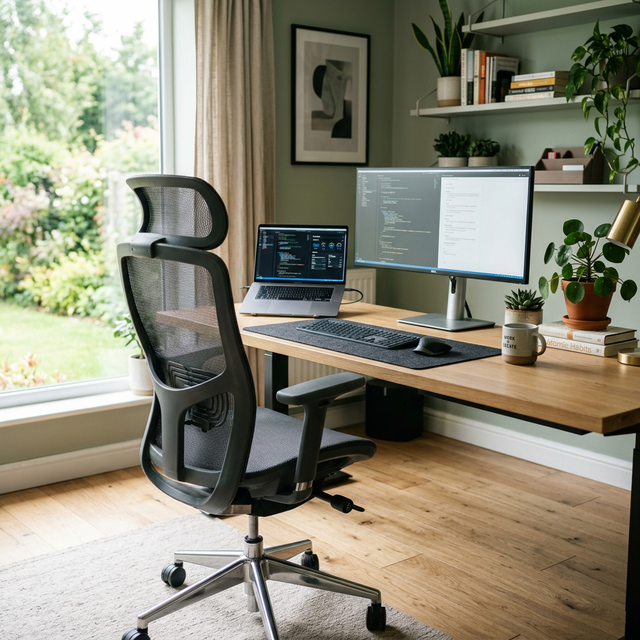
「とりあえず座れれば何でもいいや」 そんな風に考えて、見た目重視の安いチェアを何年も使い続けていたのだ。 だが、結局それは一番高くつく選択だったと痛感している。
この記事では、過去の自分のように「腰痛に悩むけれど、どのチェアを買えばいいかわからない」と迷っているあなたに向けて、本音でおすすめできるデスクチェアを5つ厳選した。 この記事を読めば、もう整体院に毎月課金する生活から抜け出せるはずだ。
結論、安いチェアからの卒業がコスパ最強だ
安物買いの銭失い、そして健康失い
「とりあえず5,000円のチェアでいいか」 そう思って適当な椅子を買う人。それ、完全に過去の自分だ。
座面はペラペラで、半年もすればウレタンがヘタってお尻の骨が底付きする。 背もたれはただの飾りで、寄りかかるとギシギシと嫌な音が鳴った。 結果として腰を痛め、毎週のように湿布を買い足し、ついには月に1万円も整体へ課金する羽目になった。 安いチェアを買ったつもりが、実は「体の不調」という目に見えないサブスクリプションを契約していたのだ。
書斎の環境投資は「自己投資」の最優先事項
ここでお伝えしたい救いがある。 「毎日何時間も体を預ける道具に投資すること」 は、全ビジネスパーソンにとって最もリターンの大きい自己投資だということだ。 高機能なデスクチェアに変えた瞬間、劇的に世界が変わる。 深く腰掛けた時の、背骨のS字カーブにピタッと吸い付くようなホールド感。 メッシュ素材を通って背中を抜ける、涼しい風の心地よさ。 「もっと早く買えばよかった」と言いたくなるはずだ。
👉 関連記事:デスク周りの便利グッズ6選|在宅ワークの生産性が爆上がりするおすすめアイテム
予算別・目的別デスクチェアおすすめ5選
正直に聞く。あなた、ただネットのランキングを眺めて「で、結局どれがいいの?」と思考停止していないか? ここからは、本当に価値のある5つのデスクチェアを目的別に紹介する。
| 商品名 | おすすめ度 | どんな人向けか | 価格帯 | 特徴 |
|---|---|---|---|---|
| ニトリ ワークチェア (インバネス) | ★★★☆☆ | とにかく安く済ませたい人 | 約15,000円 | コスパ重視、基本機能のみ |
| オカムラ シルフィー | ★★★★☆ | 日本人の体型に合わせたい人 | 約120,000円 | 前傾姿勢サポート機能あり |
| エルゴヒューマン PRO | ★★★★☆ | 作業中にリラックスもしたい人 | 約150,000円 | 独立式ランバーサポート、オットマン内蔵 |
| ハーマンミラー アーロンチェア | ★★★★☆ | 一生モノの最高峰が欲しい人 | 約260,000円 | 前傾姿勢特化、12年保証 |
| COFO Chair Premium | ★★★★★ | 価格と機能のバランスを極めたい人 | 約90,000円 | この価格で全部乗せ、圧倒的コスパ |
1. ニトリ ワークチェア (インバネス)
まずは「とりあえず予算を抑えたい」という人向け。 値段は約1.5万円と非常に手頃だ。 座面は標準的なクッションで、リクライニング機能もついている。 ただ、長時間のハードなデスクワークとなると、やはり腰への負担は否めない。 あくまで「一時的なつなぎ」や「短時間の作業用」と割り切れるならありだ。
リンク
2. オカムラ シルフィー
日本のオフィスチェアの定番といえばこれ。 座った瞬間、背もたれが背中にスッと寄り添う触覚に驚くはずだ。 特に「前傾姿勢サポート」が優秀で、前のめりになってタイピングをする際の負担を大幅に減らしてくれる。 価格は約12万円。決して安くはないが、国内メーカーならではの安心感と品質がある。
リンク
3. エルゴヒューマン PRO
後傾姿勢(もたれかかった状態)で作業する人にはたまらない一脚。 腰部分の「独立式ランバーサポート」が、グッと腰椎を押し上げてくれる感覚がクセになる。 アルミダイキャストのフレームは、触れると金属特有のひんやりとした冷たさがあり、高級感も抜群だ。 オットマン(足置き)付きモデルなら、休憩時にそのまま寝落ちできるレベルの快適さだ。
リンク
4. ハーマンミラー アーロンチェア
「いつかはアーロン」と言われる、言わずと知れた名作。 価格は約26万円と、思わず目を疑う金額だ。 ただ、独自のメッシュ素材は弾力が絶妙で、体重をフワッと分散してくれる感覚がある。 だが正直、これほどの高額投資が必要かは、個人の本気度による。 予算に全く糸目をつけないなら、間違いなく一生モノになるだろう。
リンク
5. COFO Chair Premium
そして最後に紹介するのが、今最も勢いのあるチェアだ。 約11万円という価格設定ながら、機能面では13万円オーバーの高級機に一切引けを取らない。 右手のレバーをカチッと引くと、まるで無重力空間にいるかのようにスムーズにリクライニングが倒れる。 「この価格で、ここまでやるか」と、初めて座った時は思わず声が漏れた。
リンク
まとめ:迷ったら「COFO Chair Premium」一択
デスクチェア選びで迷っているなら、これだけは言わせてほしい。 「最高級品を買えば間違いない」というのは幻想だ。 高いお金を払って自己満足に浸るのも悪くはないが、我々が求めているのは「予算内で最大の効果を得ること」のはずだ。
今回紹介した中でも、機能と価格のバランスが最も狂っている(良い意味で)のが、COFO Chair Premiumである。 整体に通うお金と時間を考えれば、数ヶ月で元が取れる計算だ。 毎日のデスクワークを劇的に快適にして、作業効率を底上げしよう。
✅ 迷ったらこれ: COFO Chair Premium(約110,000円) 💡 ここが決め手: 13万円レベルの「全部入り」スペックが11万円台で手に入る圧倒的コスパ。
リンク
